M52A車載錄像機DSM及ADAS安裝調試說明V2.1
1. 攝像頭接入說明
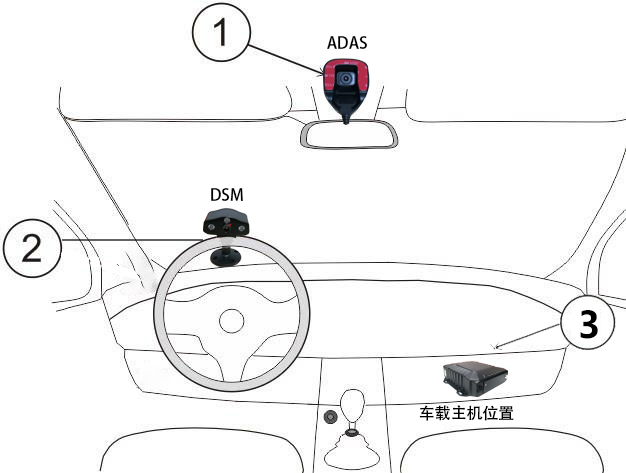
攝像頭按標簽對應插入主機,ADAS插入設備第一通道,DSM插入設備第三通道。
2. ADAS及DSM調試:
2.1:USB模式設置說明
USB模式設置里主要分為:“普通模式”、“ADAS模式”。“普通模式”分為行車及測試兩塊,進入“普通模式”后按遙控器“LOGIN”+“靜音鍵”切換到測試模式里測試DSM報警提醒正常與否;ADAS模式調整ADAS裝車實際的參數及畫面效果。
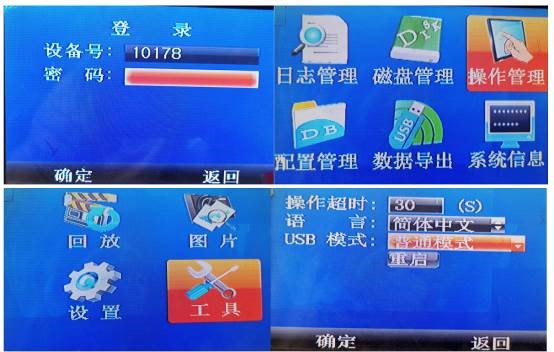
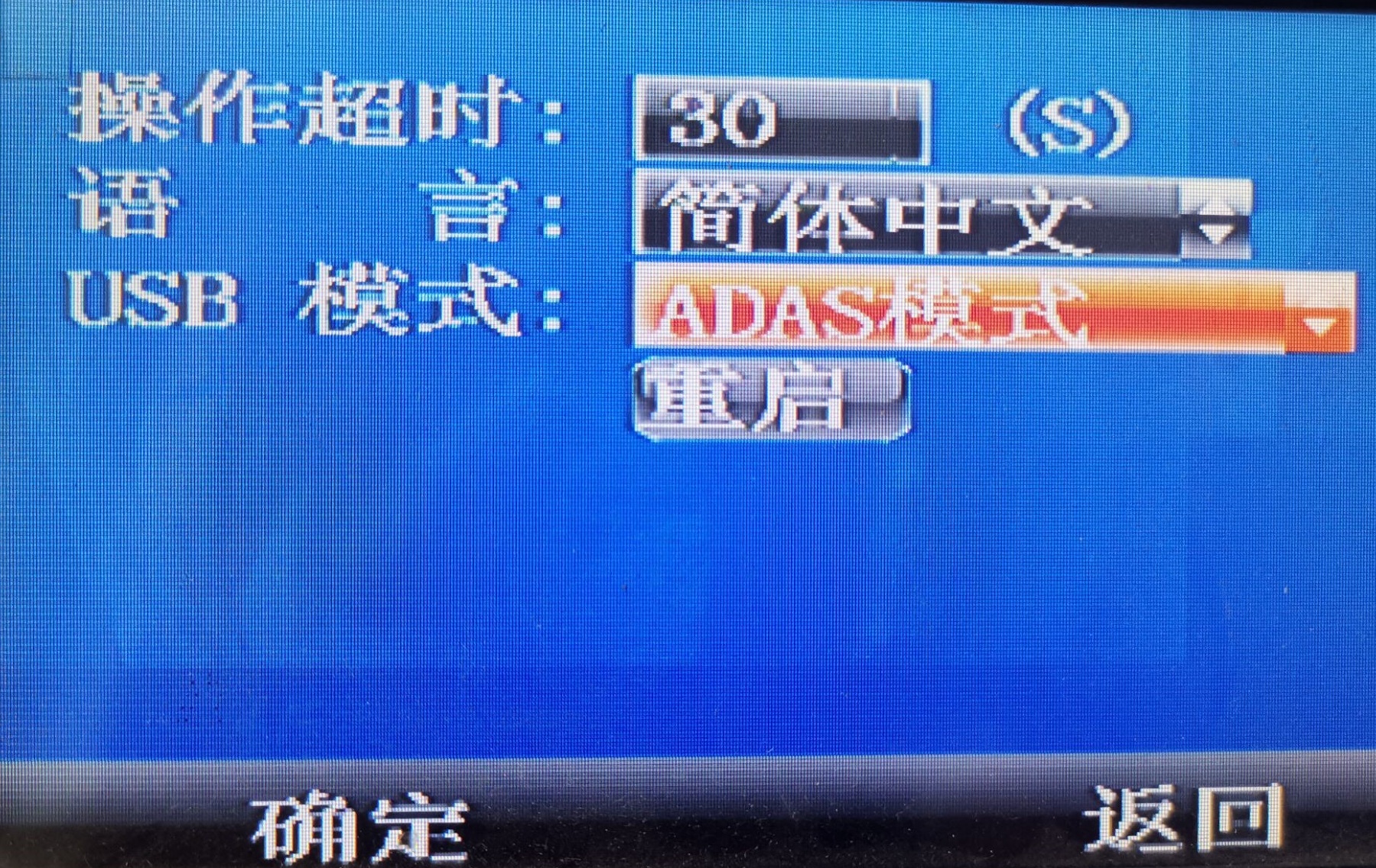
a、進入設置界面(遙控器按ENTER鍵 ,密碼999999)-工具---操作管理,將USB模式設置為普通模式,重啟
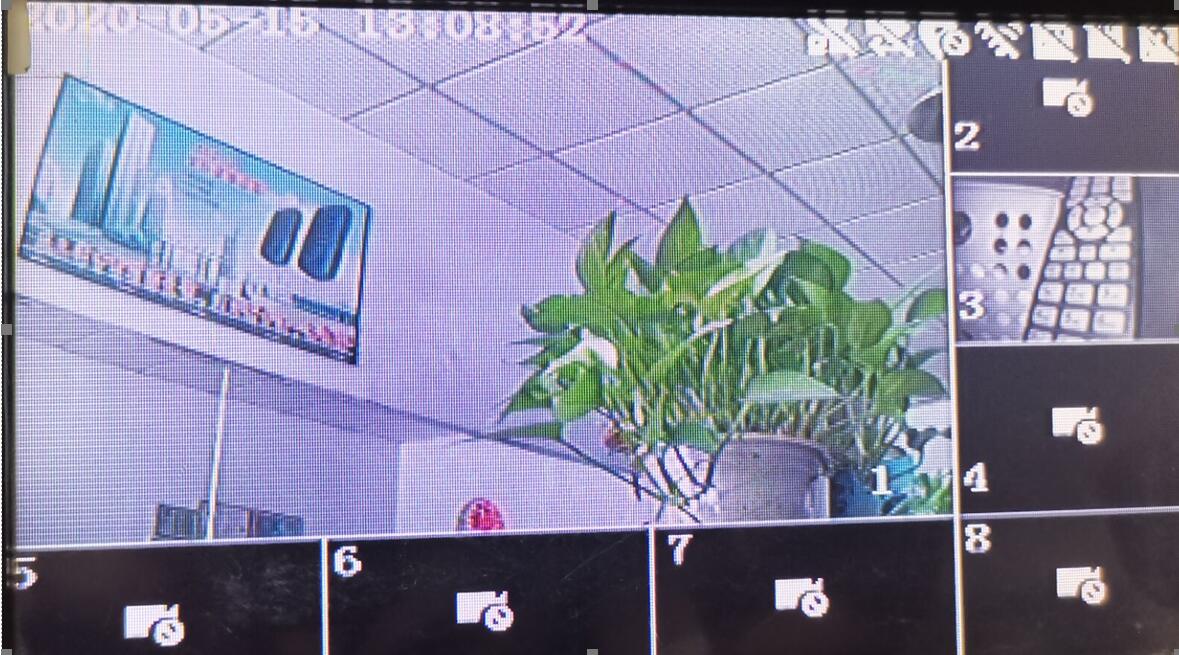
b、按遙控器“LOGIN+靜音鍵”,進入測試模式,此時可以拿DSM攝像機對著自己,做一些打電話,打哈欠的動作,手柄里有相應的報警提醒音就代表正常。(此模式只能測試設備的DSM及手柄是否正常工作),如需關閉測試模式重啟即可。狀態如圖:
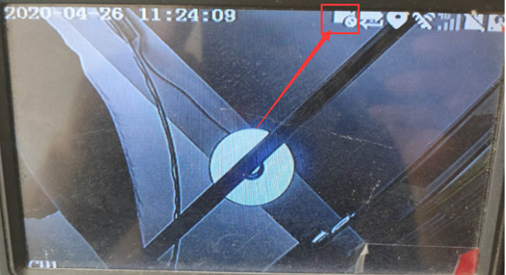
圖標狀態含義從左到右依次是ADAS狀態、注冊平臺、GPS定位、wifi撥號、4G撥號、SD卡錄像、HDD錄像,常見的圖標狀態有:
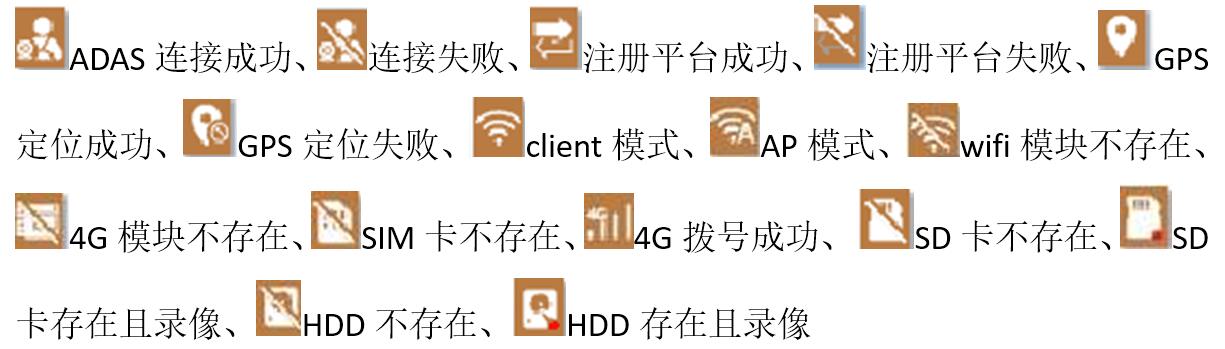
ADAS連接成功、 連接失敗、 注冊平臺成功、 注冊平臺失敗、 GPS定位成功、 GPS定位失敗、 client模式、 AP模式、 wifi模塊不存在、 4G模塊不存在、 SIM卡不存在、 4G撥號成功、 SD卡不存在、 SD卡存在且錄像、 HDD不存在、 HDD存在且錄像,其他詳細說明請參考《M52A硬盤機使用說明書》
注意:在普通模式下按遙控器“LOGIN“+”“靜音鍵”進入到“測試模式”(比如在辦公室靜止測試時,用來聽診DSM報警提醒音是否正常),最終全面設置調試完成后,必須再次調成“普通模式”,因為實際使用中必須“普通模式”下,車輛有速度行駛時才會相應針對駕駛行為異常報警,才能起主動安全報警的輔助駕駛功能。
ADAS模式-----用手機APP調整ADAS標定
2.2:手機APP安裝說明
1) 下載地址:https://www.pgyer.com/SECAR (SEAssist.apk);或者用瀏覽器掃圖2.2.1的二維碼
2) 手機 APP 版本:支持 Android 系統(提取碼 111111);
3) 手機 APP 圖標:如圖 2.1.1 所示
2.3:APP連接說明
進入設置界面(遙控器按ENTER鍵 ,密碼999999)----工具---操作管理,將USB模式設置為ADAS模式,重啟
通過普通手機數據線連接主機USB接口,手機會自動彈出網絡與共享,選中網絡共享。若設備沒有自動彈出該選項,請到手設置里面的移動網絡共享里選擇USB網絡共享,不同的手機位置可能會不一樣。
2.4 APP參數設置說明
①打開手機APP(SE助手),首頁下方點擊“記錄儀”->點擊搜索局域網設備,進行設備綁定。如圖 2.1.4 所示。點搜索后出現ID號后,需要在點擊ID號才可連接
②DSM/ADAS鏡頭切換
手機綁定設備之后,打開“記錄儀”->(如圖 2.1.5 所示),點擊播放, ADAS/DSM的顯示界面由“切換攝像頭”控制:
2.5 ADAS標定參考
安裝操作視頻下載鏈接: https://share.weiyun.com/Kw8REIfd
焦點設置:安裝 ADAS 攝像頭之后,可通過焦點設置來設置焦點位置,設置方法請參考下文。
ADAS 攝像頭標定步驟
1)填寫對應安裝高度距離,請用卷尺量下對應的高度及寬度,安實際填寫,如圖 所示,若填寫不準確會很大程度影響 ADAS 準確性;(鏡頭到保險杠距離 125,鏡頭到軸距 890mm)
2) 通過調節攝像頭角度,使圖像下邊沿大約對應距離本車 4~5m 遠的路面。
3) 在車頭前方的障礙物上做一個標記,使橫向標記與主機攝像頭等高,縱向標記位于攝像頭的正前方。如果現場沒有做標記的條件,可直接跳到第 3 步。
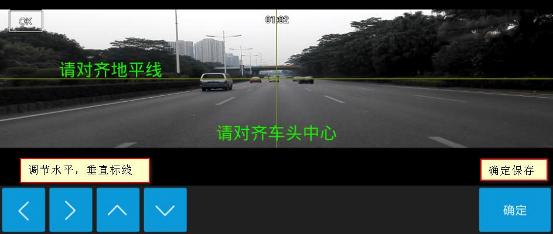
4) 在手機 APP 的焦點設置界面(如“圖 2.2.1 手機 APP 標記界面”所示),移動橫豎兩條綠色線對準十字標記(如“圖 2.2.2 標記物”所示)。如果沒有參考標記,可以移動綠色橫線對準地平線,綠色豎線對著車道正中間。
5) 對準后,點擊確定,完成手動標定
上述設置完成后,進入設備操作管理界面,把USB模式改回普通模式,重啟設備,即可進入行車模式(其它數據無需更改,出廠默認即可)。
3. DSM及ADAS裝車示意圖
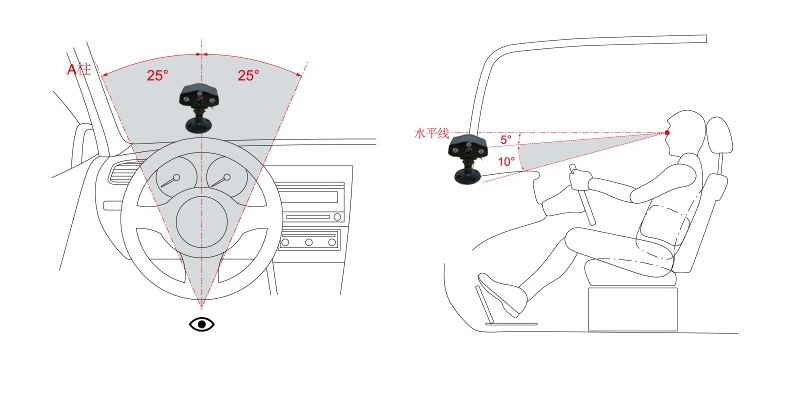
DSM及ADAS的攝像機安裝需要特別注意安裝角度。
DSM及ADAS攝像機安裝示意圖
DSM攝像機主要用來監控司機的駕駛行為,針對閉眼瞌睡及打哈欠效勞駕駛、抽煙、打電話、看手機及左顧右朌分神、遮擋攝像機等異常駕駛行為的報警提醒,并通過4G車載主機上報到平臺生成報表可查詢。
DSM攝像機安裝角度示意圖
4. 平臺軟件使用效果
5. 其他